Geminiの無効化の手順まとめ|Android/iOS/PC別に徹底解説
スマートフォンの電源ボタンを長押しした際にGeminiが勝手に起動してしまったり、使い慣れたGoogleアシスタントが変わってしまったりして困っていませんか?
元の使いやすい状態に戻したいと考える方は少なくありません。
本記事では、Android、iPhone、PCそれぞれの環境において、Geminiを無効化・削除する手順を解説します。
アプリとして削除すべきケースや、設定変更だけでGoogleアシスタントに戻せるケースなど、状況に応じた適切な対処法をステップごとに紹介します。
ご自身のデバイスに合わせて操作を進めてください。
【法人向け】現場で使える実践型AI研修!
株式会社KAGEMUSHAのAI研修は、現場業務に直結する実践型カリキュラムで、AI活用を「知識」で終わらせず「使えるスキル」として定着させます。
DX担当者・現場メンバーそれぞれのレベルに合わせ、生成AI・業務自動化・AIエージェント活用まで幅広く対応。
対面からオンライン・eラーニングと幅広い研修形式に対応しており、内製化や業務改善につながる設計が強みです。
研修内容・導入事例・カリキュラム詳細は、こちらのAI研修資料でご確認ください。

AI研修を検討している企業担当者の中には、「どこまで研修で教えてくれるの?」「そもそも広告業務でAIを活用できるの?」といった疑問をお持ちの方もいるかと思います。
株式会社KAGEMUSHAでは、AI研修設計の壁打ちや広告業務へのAI導入のご相談を無料で実施しています。
こちらのボタンからお気軽にご相談ください!
【準備】操作を始める前に確認!あなたのGeminiはどのタイプ?
Geminiを無効化する前に、現在どの形態でGeminiが動作しているかを確認しましょう。
形態によって、削除すべきか設定変更だけで済むかが異なります。
まず判別!「アプリ版」「アシスタント統合版」「拡張機能」の見分け方
デバイスと利用状況から、以下のどのタイプに当てはまるかを確認してください。
- アプリ版(Android / iOS)
ホーム画面やアプリ一覧に「Google Gemini」という独立したアプリアイコンがある場合です。この場合、アプリ自体のアンインストールが最も早い解決策となります。 - アシスタント統合版(Android)
独立したアプリは見当たらないが、電源ボタンの長押しや「OK Google」でGeminiが起動する場合です。Googleアプリの一部として組み込まれているため、設定で「Googleアシスタント」に切り替える操作が必要です。 - 拡張機能(PC / Chromeブラウザ)
PCでGoogle Chromeを利用中にGeminiが動作する場合です。ブラウザの拡張機能としてインストールされている可能性があります。
無効化・削除をする前に知っておくべきデータと機能の影響
操作を実行する前に、以下の影響について確認しておきましょう。
- チャット履歴の確認
Geminiを無効化してもGoogleアカウント上のアクティビティ設定によっては履歴が残りますが、アプリ上からはアクセスできなくなります。必要な情報は事前にメモなどを取ってください。 - 連携機能の停止
GmailやGoogleドキュメントの要約、画像生成など、Geminiに依存していた機能はすべて使用できなくなります。 - アシスタント機能の変化
AndroidでGoogleアシスタントに戻した場合、Gemini特有の対話的な回答機能はなくなり、従来の音声操作(アラーム設定、家電操作など)に戻ります。
Androidの場合、アプリを消さなくても設定だけでアシスタントを元に戻せます。

【Android】Geminiを無効化する・Googleアシスタントに戻す手順
Android端末では、Geminiを完全に削除する方法と、アプリは残したままアシスタント機能だけを元に戻す方法があります。
アプリ情報を開き「無効にする」または「アンインストール」を行う手順
Geminiを今後一切利用しない場合は、以下の手順で削除または無効化を行います。
- Androidの「設定」アプリを開きます。
- 「アプリ」または「アプリと通知」を選択し、「〇〇個のアプリをすべて表示」をタップします。
- リストから「Google Gemini」または「Gemini」を探してタップします。
- 画面に表示されるボタンを確認します。
・「アンインストール」がある場合: タップして削除します。これで完了です。
・「無効にする」しかない場合: システムアプリとして組み込まれているため、「無効にする」をタップして停止させます。
デフォルトのデジタルアシスタントを「Google」に戻す設定
アプリを削除せず、電源ボタン長押しなどの操作を従来の「Googleアシスタント」に戻したい場合は、以下の設定変更を行います。
- Geminiが起動する状態で、右上のプロフィールアイコンをタップします。
- メニューから「設定」を選択します。
- 設定項目の中にある「Googleのデジタルアシスタント」をタップします。
- 選択肢として「Gemini」と「Googleアシスタント」が表示されます。
- 「Googleアシスタント」を選択し、確認画面で「切り替える」等のボタンをタップします。
この操作により、Geminiアプリを残したまま、アシスタント機能のみを従来の状態に戻すことができます。
設定項目が見つからない場合の対処法(機種別の検索テクニック)
機種やOSのバージョンによって設定メニューの場所が異なる場合があります。
その際は、設定内の検索機能を使用します。
- Androidの「設定」アプリを開きます。
- 画面上部の検索窓(虫眼鏡アイコン)に「デジタルアシスタント」または「アシスタントアプリ」と入力します。
- 検索結果から「デフォルトのデジタルアシスタントアプリ」等の項目を選択します。
- 現在設定されているアプリが「Gemini」になっている場合、それを「Google」に変更します。
アプリを残しておけば、将来Geminiを使いたくなった時にすぐに切り替え可能です。
【iPhone/iOS】Geminiアプリ・モードを削除または非表示にする手順
iPhoneでは、独立したアプリを入れている場合と、Googleアプリ内で利用している場合で対応が異なります。
ホーム画面からGeminiアプリを完全に削除する方法
App Storeから「Google Gemini」アプリをダウンロードして利用している場合は、通常のアプリ削除手順を行います。
- ホーム画面にある「Google Gemini」のアプリアイコンを長押しします。
- 表示されるメニューから「アプリを削除」を選択します。
- 確認画面で「削除」をタップします。
これで端末からGeminiアプリが削除されます。
Googleアプリ内の「Geminiタブ」を利用しない設定
「Google」アプリ(検索アプリ)の中にGemini機能が含まれている場合、アプリ自体を削除するとGoogle検索も使えなくなります。
この場合は、以下の運用で対応します。
- 「Google」アプリを開きます。
- 「検索」と書いている窓で検索をすればGemini機能は含まれず、Google検索が可能です。Gemini機能が含まれた検索をしたい場合は、検索窓の下にある「AIモード」から検索を行いましょう。
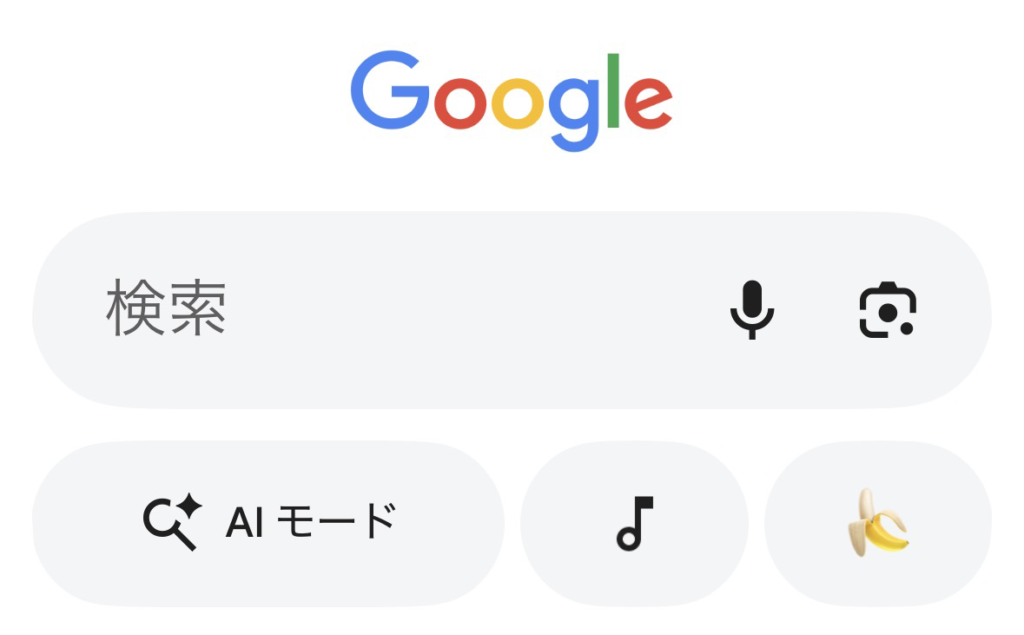
iOS版Googleアプリではタブを完全に消せない場合がありますが、切り替えなければ起動しません。
【PC/ブラウザ】Chrome拡張機能の削除とアカウント設定の手順
PCのChromeブラウザでGeminiが意図せず動作する場合は、拡張機能の確認を行います。
ChromeツールバーからGemini拡張機能を削除・無効化する方法
- Chromeブラウザを開き、画面右上のパズルピースのアイコン(拡張機能)をクリックします。
- リストの中に「Gemini」関連の拡張機能がないか確認します。
- 該当するものがあれば、横にある「︙(3点リーダー)」をクリックし、「Chromeから削除」を選択します。
- 拡張機能が見当たらない場合は、アドレスバーに
chrome://extensions/と入力してEnterキーを押し、一覧画面から該当機能を探して「削除」またはスイッチをオフにします。
補足:Web版Geminiのアクティビティ(履歴保存)をオフにする設定
Geminiへのアクセス自体を制限したい場合は、Googleアカウントの設定で履歴保存を停止します。
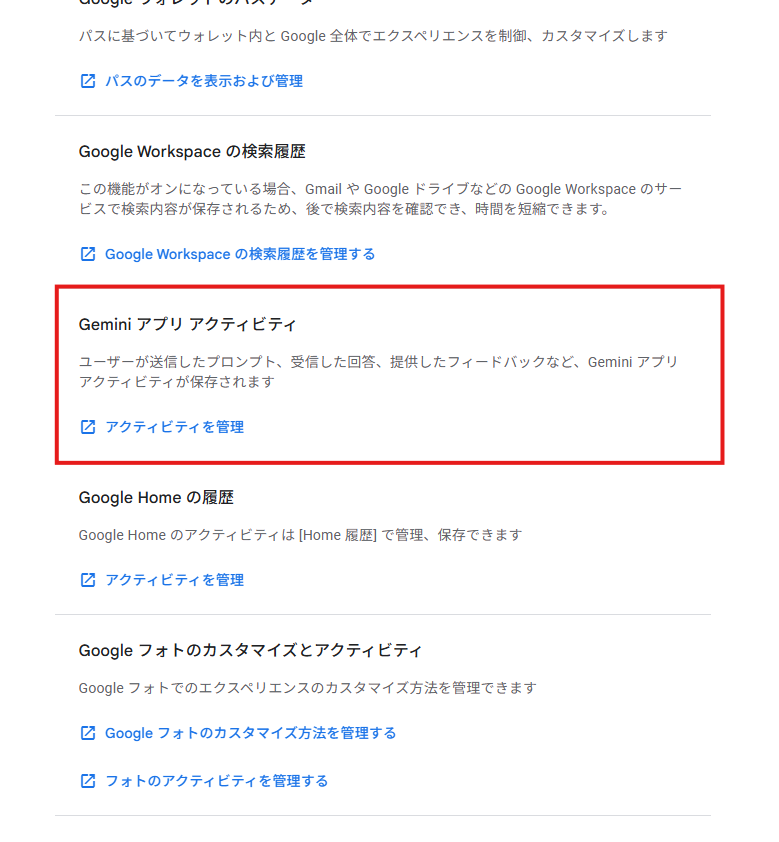
- ブラウザで
myactivity.google.com(マイアクティビティ)にアクセスします。 - 右側にある「その他のアクティビティ」をクリックします。
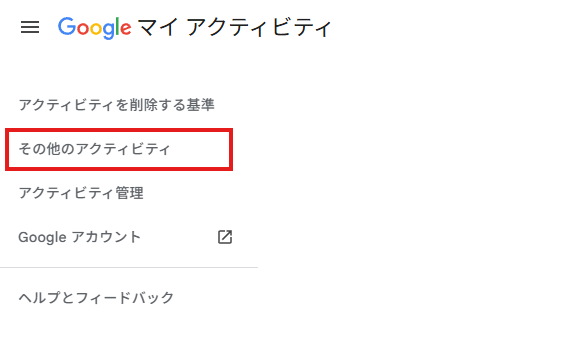
- スクロールしていくと「Gemini アプリ アクティビティ」の項目で、「アクティビティを管理」をクリックします。
- 「オフにする」もしくは「オフにしてアクティビティを削除」をクリックします。
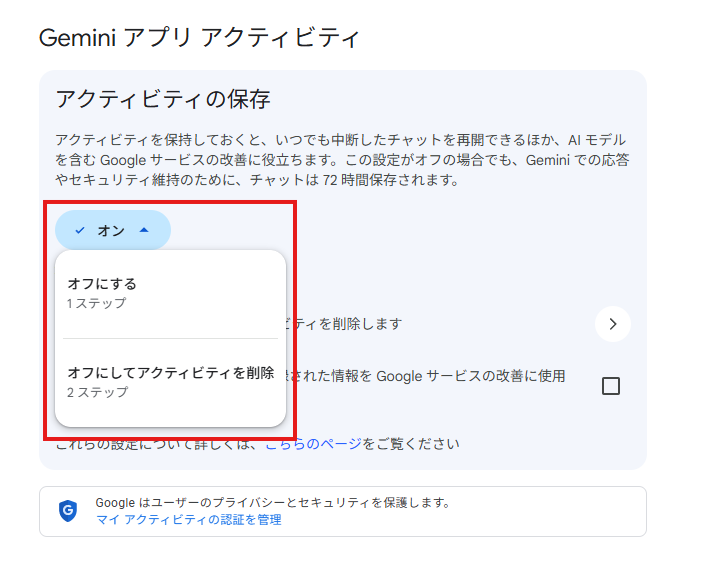
これにより、アカウントレベルでGeminiへの履歴保存が停止されます。
拡張機能が見つからない場合は、アドレスバーに直接入力して一覧を確認しましょう。
無効化できない・勝手に戻る場合のトラブルシューティング
手順通りに操作してもGeminiが消えない、または復活してしまう場合の対処法です。
「アンインストール」ボタンがない・押せない場合の理由と対策
Android端末の一部(特にPixelシリーズなど)では、Geminiがシステムの一部として組み込まれているため、完全にアンインストールできない仕様になっています。
対策: 「アンインストール」がグレーアウトしている場合は、「無効にする」を選択してください。
これによりアプリ一覧から非表示になり、バックグラウンドでの動作も停止します。
無効化したはずなのに通知が来る・起動する場合の確認点
無効化後もGeminiの気配が残る場合は、以下を確認してください。
- アプリの自動更新
Google Playストアの設定で、アプリの自動更新によってGeminiが再有効化されていないか確認します。 - 別アカウントのログイン
端末に複数のGoogleアカウントを登録している場合、別のアカウントでGeminiが有効になっている可能性があります。すべてのアカウントで設定を確認してください。
必要になった時にGeminiを再開・再有効化する方法
将来的に再度Geminiを利用したくなった場合は、以下の手順で復帰できます。
- Android(無効化した場合)
設定 > アプリ > すべてのアプリを表示 > 無効になっているアプリ > Gemini を選び、「有効にする」をタップします。 - Android(アシスタントを戻した場合)
Googleアプリの設定から「デジタルアシスタント」を開き、再度「Gemini」を選択します。 - iOS/PC
App StoreやChromeウェブストアから再度インストールします。
システムアプリの場合は「無効化」が実質的な削除と同じ効果を持ちます。

まとめ
Geminiの無効化・削除は、利用しているデバイスや形態(アプリ版・統合版)によって手順が異なります。
- Android: アプリの「アンインストール/無効化」または設定からの「アシスタント切り替え」を行う
- iPhone: 独立アプリなら削除、Googleアプリ内ならタブを利用しない運用にする
- PC: Chrome拡張機能を確認し、不要なものを削除する
まずはご自身の環境でどのタイプが動いているかを特定し、本記事の手順に沿って設定を見直してください。
これにより、意図しない起動を防ぎ、以前の使い慣れた環境を取り戻すことができます。
【法人向け】現場で使える実践型AI研修!
株式会社KAGEMUSHAのAI研修は、現場業務に直結する実践型カリキュラムで、AI活用を「知識」で終わらせず「使えるスキル」として定着させます。
DX担当者・現場メンバーそれぞれのレベルに合わせ、生成AI・業務自動化・AIエージェント活用まで幅広く対応。
対面からオンライン・eラーニングと幅広い研修形式に対応しており、内製化や業務改善につながる設計が強みです。
研修内容・導入事例・カリキュラム詳細は、こちらのAI研修資料でご確認ください。
バズコネのおすすめ投稿














この記事の監修者

関連記事
-
 Gemini 3 Flashで実現する次世代の無料文字起こし!手順を解説
 -
【Gemini 1.5 Pro】GPT-4との比較で見る超高機能の最先端生成AI
-
AI活用研修「アローサル式Gemini研修」が現場で“本当に使える”理由
-
Geminiの一時チャットを徹底解説|開始と終了手順をPC・アプリ別に紹介
-
【初心者向け】GeminiのStorybook機能で簡単!AI絵本作成ガイド|作り方から活用事例まで
-
【2025年最新】Gemini AIの新機能「Gems」完全ガイド:カスタムAIアシスタントの作成と活用法
-
Google AI Studioを活用した画像生成の手順とプロンプトのコツ
-
Google AI Studioの料金ガイド|コスト試算と設定手順を解説